推荐 · 任何 agent
下载技能包
一个 ZIP,解开就是一个完整的 design-garden。适合 ZCode、Claude Code,以及认 SKILL.md 的 agent。
下载 design-garden-skill.zip约 200 KB · 解压后放到 ~/.agents/skills/
解压后的目录里应该直接看到 SKILL.md。
DESIGN GARDEN · FIELD GUIDE
这是一个会生长的设计技能,也是一个愿意听你说「哪里不对劲」的社区。你不需要懂代码,只需要知道现在该点哪个按钮。
不需要先成为设计师。
三条路,选一条。技能包适合大多数 agent;DSH 插件给 DeepSeek Harness 用户;不想装就直接跳到作品馆。
推荐 · 任何 agent
一个 ZIP,解开就是一个完整的 design-garden。适合 ZCode、Claude Code,以及认 SKILL.md 的 agent。
下载 design-garden-skill.zip约 200 KB · 解压后放到 ~/.agents/skills/
解压后的目录里应该直接看到 SKILL.md。
一行命令
已经会用终端?这一行就够了。以后 git pull 就能更新。
git clone https://github.com/iifzx/design-garden.git ~/.agents/skills/design-garden
Windows PowerShell 同样可用;~ 是你的用户目录。
DeepSeek Harness
插件自带技能包和索引。装完在 DSH 里就能直接调用 design-garden,不用再手动放技能目录。
dsh plugin --profile web add "git+https://github.com/iifzx/design-garden.git#af66da5a4c6633a9393b0615ceff2532f387db20&path:/dsh"
固定 commit,避免上游改动把插件装坏。
/plugin marketplace add iifzx/design-garden
git clone https://github.com/iifzx/design-garden.git <你的项目>/.zcode/skills/design-garden
第一次没触发?在句子里加上「用 design-garden」。
做一张海报
用 design-garden 帮我给小区流浪猫领养日做一张海报,A3,贴在电梯里,要让人愿意停下来看。
改一版现有的
这张图我觉得太花了。用 design-garden 看看问题在哪,给我两个改法,一个保守一个大胆。
说清一个风格
我想要「像植物图鉴」的感觉:米白纸、细线、手写标注,不要科技感。
GitHub 不是考试。它只是把「看、问、改、投票」放在几个固定位置。下面每个按钮都告诉你:在哪、干什么、新手要不要点。
新手建议先点这个。不登录也能点,但登录后才会记住。
新手建议想安装技能,点它。绿色按钮不是「运行代码」,只是「拿到代码」。
新手建议新手最常用。先选模板,再填标题;不用写代码。
新手建议想投稿就点它。图片拖进去后,GitHub 会自动生成链接。
新手建议先读 README,再决定要不要装。
新手建议只有想改文件、提 PR 时才需要。只是用技能,不用 Fork。
新手建议想贡献内容就看它;只使用技能不用管。
新手建议想找人聊、想看投票贴,来这。没有这个标签就用 Issues。
新手建议不用急着点。想看网站是怎么自动更新的,再进来。
新手建议不用急着点。不想被邮件打扰就别开。
新手建议先点这个。看许可证和官网,比看 Star 数更能判断能不能用。
新手建议不用急着点。新手用 Code → Download ZIP 通常就够。
新手建议不用急着点。除非有人让你看某个分支,否则留在 main。
新手建议好奇或查旧版本时再点。读知识库时很好用。
新手建议维护者专用。你找不到这个标签,说明你不需要它。
Star 收藏,Issues 提问和投稿,Code 下载。其余按钮等你真的需要时再认,不会影响你用好这个项目。
界面位置会随 GitHub 改版轻微变化;认名字比记位置可靠。
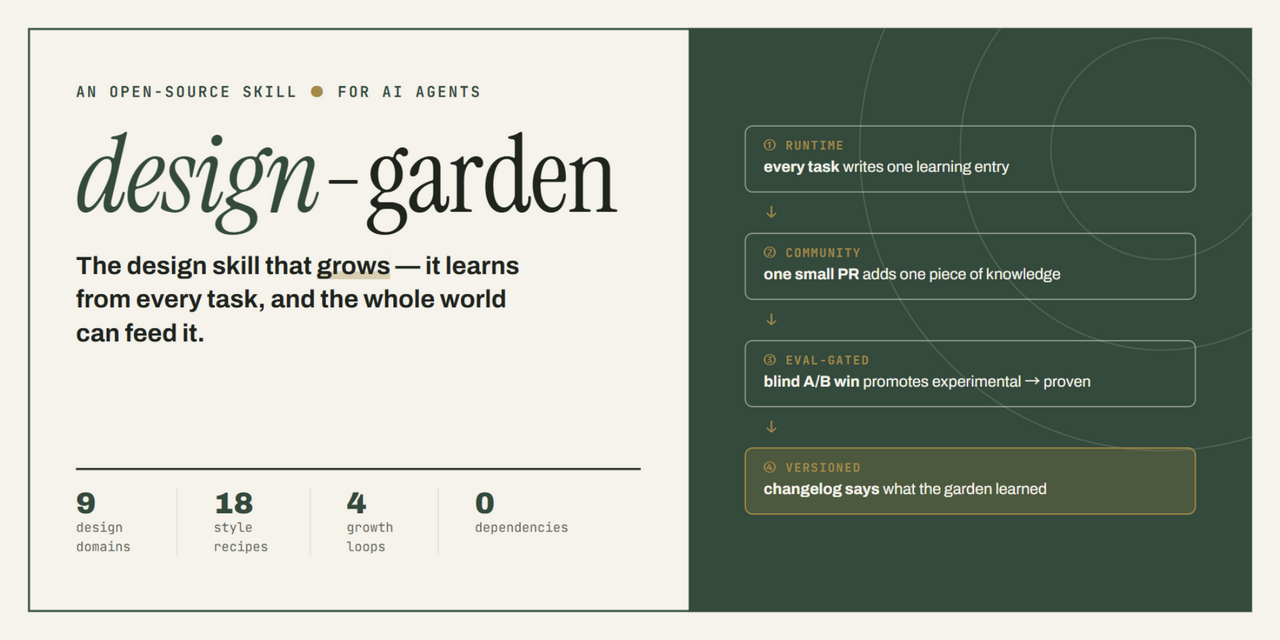
这个仓库不只是代码。它是一本手册、一间作品馆、一套自动检查,和一个给新手的入口。按下面的顺序逛,不会迷路。
| 路径 | 是什么 | 你能在这里做什么 |
|---|---|---|
SKILL.md |
技能的路由器:AI 先读它,再按任务加载对应的知识。 | 想知道它怎么决定用哪套知识,读这个。 |
knowledge/40 个知识文件 |
设计手册:核心原则、9 个领域、18 个风格、3 个案例。 | 找具体做法;每个文件开头都写着「什么时候加载」。 |
learnings/9 条经验 |
实战笔记:每次任务后记下的「什么管用、什么踩坑」。 | 看别人真实用出来的经验,也可以投一条。 |
evals/ |
盲测题与评分表:新知识要赢过旧版,才能从 experimental 升到 proven。 | 想知道「凭什么说这条规则好」,看这里。 |
examples/ |
真实产出:海报、网页、图标、社交图,每件都带模型署名。 | 找灵感,或看这套流程实际能做成什么样。 |
scripts/ |
零依赖 Node 脚本:构建站点、校验知识、跑盲测。 | 想改网站或加检查,从这里开始。 |
docs/ |
新人指南、GitHub 导览、推广素材。 | 第一次来,先读 start-here 和 github-tour。 |
dsh/ |
DeepSeek Harness 插件:自包含 bundle、索引、同步脚本。 | DSH 用户装它;想改插件看 README。 |
start/ |
你正在看的独立新手站(源码)。 | 改文案、样式、数据渲染都在这里。 |
community/ |
社区作品与投票数据:featured、submissions、votes、themes。 | 投稿被合并后,JSON 会出现在 submissions/。 |
.github/ |
Issue 模板、PR 模板、Actions 工作流。 | 想改投稿表单或自动同步,来这。 |
site/ |
自动生成的站点,不手改(也在 .gitignore 里)。 | 由 scripts/build_site.mjs 和 build_start_site.mjs 生成。 |
路径后面的数字来自仓库当前文件,构建时自动统计;不是营销数字。
投稿不是考试。我们只看三件事:是不是你的、图片能不能看清、说明有没有信息。不按「专业不专业」打分。
海报、图标、Logo、网页、幻灯片、插画都行。一张就够,不要九宫格。
GitHub 账号是身份;没有账号可以先看。模板会把要填的都列好。
在 issue 编辑框里直接拖入 PNG/JPG/WebP;GitHub 会自动生成链接。三句话:背景、一个设计决定、一个没解决的问题。
维护者会在 PR 里看图和文字;通过后进入作品馆,并自动参加本月评选。通常 24–72 小时。
你保留作品版权;投稿即同意以 CC BY 4.0 在作品馆展示并署名。不想公开的客户作品不要投。
审核只看上面三件事。被拒时会告诉你缺什么,不会只说「不合适」。
投票不在这个网站里发生——它在 GitHub 的作品 issue 上发生。你点一个 👍,网站下次同步时会显示出来。
票数同步于 2026-11-17
不看作者,凭第一眼选一个。这里的选择只存在你的浏览器里,不计入正式票数;选完可以去 GitHub 投真票。
盲选使用馆藏作品,仅作练习,不代表评选。
三个 30 秒的小工具:转一个风格、过一遍评审清单、把需求说成人话。
30 秒
不知道要什么感觉?先转一个风格,再让 agent 按它做。
18 个配方都在 knowledge/styles/;转到不喜欢的就再转。
30 秒
十项,30 秒。勾完再交付。
词典
一句话
三个空,拼一句 agent 能听懂的话。
用 design-garden 帮我做一张社区领养日海报,贴在小区电梯里,A3。想要像植物图鉴:米白、细线、手写标注。
空着也没关系,会用灰色示例补上。